Chuyển phần mềm chấm công cài máy tính sang chấm công online: xem công trên điện thoại, MacBook, trình duyệt
Nhiều doanh nghiệp vẫn dùng phần mềm chấm công cài trên một máy tính Windows ở văn phòng. Bài viết so sánh với chấm công online và hướng dẫn chuyển đổi mà vẫn giữ nguyên máy chấm công đang có.
Khi mua máy chấm công, nhiều doanh nghiệp được tặng kèm một phần mềm chấm công cài trên máy tính Windows (các tên quen thuộc như Wise Eye, Mita hay phần mềm đi kèm của hãng). Cách làm này từng là tiêu chuẩn: một máy tính đặt ở văn phòng, nối với máy chấm công qua mạng LAN hoặc USB, cuối tháng kế toán tải dữ liệu về và xuất Excel.
Nhưng khi doanh nghiệp có thêm chi nhánh, chủ doanh nghiệp dùng MacBook, quản lý muốn xem công trên điện thoại, hay nhân viên làm việc lưu động, cách cài đặt cũ bắt đầu bộc lộ giới hạn. Bài viết giúp bạn so sánh và chuyển sang phần mềm chấm công online mà không phải bỏ máy chấm công đang dùng.
Phần mềm chấm công cài máy tính hoạt động thế nào?
- Phần mềm được cài trên một máy tính Windows cụ thể; dữ liệu nằm trong ổ cứng của máy đó.
- Máy tính kéo dữ liệu từ máy chấm công qua mạng LAN (hoặc cắm USB, thẻ nhớ). Muốn xem công phải ngồi tại máy tính ở văn phòng.
- Mỗi chi nhánh thường cần một máy tính riêng; dữ liệu các nơi được gom lại bằng tay.
- Hỏng ổ cứng, cài lại Windows hoặc đổi máy tính là phải sao lưu, cài đặt lại, dễ mất dữ liệu.
- Dùng MacBook gần như không cài được; điện thoại không xem được bảng công.
Chấm công online khác gì?
Với phần mềm chấm công online như SBOX HRM, máy chấm công tự đẩy dữ liệu lên máy chủ qua Internet (giao thức ADMS) vài giây sau mỗi lần nhân viên chấm. Bạn chỉ cần đăng nhập để xem.
| Nhu cầu | Phần mềm cài máy tính kiểu cũ | Chấm công online SBOX HRM |
|---|---|---|
| Xem công trên MacBook | Thường chỉ chạy trên Windows | Mở Chrome, Safari trên MacBook là dùng được |
| Xem công trên điện thoại | Không | App Android, iOS cho quản lý và nhân viên |
| Lấy dữ liệu máy chấm công | Tải qua LAN, USB tại văn phòng | Máy tự gửi qua Internet, không cần IP tĩnh |
| Nhiều chi nhánh | Mỗi nơi một máy tính | Một tài khoản xem toàn bộ chi nhánh |
| Chấm công không cần máy | Không | Chấm công điện thoại: khuôn mặt + GPS + WiFi |
| Nghỉ phép, tăng ca | Giấy tờ, nhập tay | Nhân viên gửi đơn trên app, quản lý duyệt |
| Tính lương | Xuất Excel rồi tính tay | Tự tính công, tăng ca, phụ cấp, BHXH, thuế TNCN |
| Phiếu lương | In giấy | Nhân viên xem trên app |
| Sao lưu | Phụ thuộc ổ cứng máy tính | Lưu trên máy chủ, đổi máy tính không mất dữ liệu |
Những việc chỉ làm được khi chấm công online
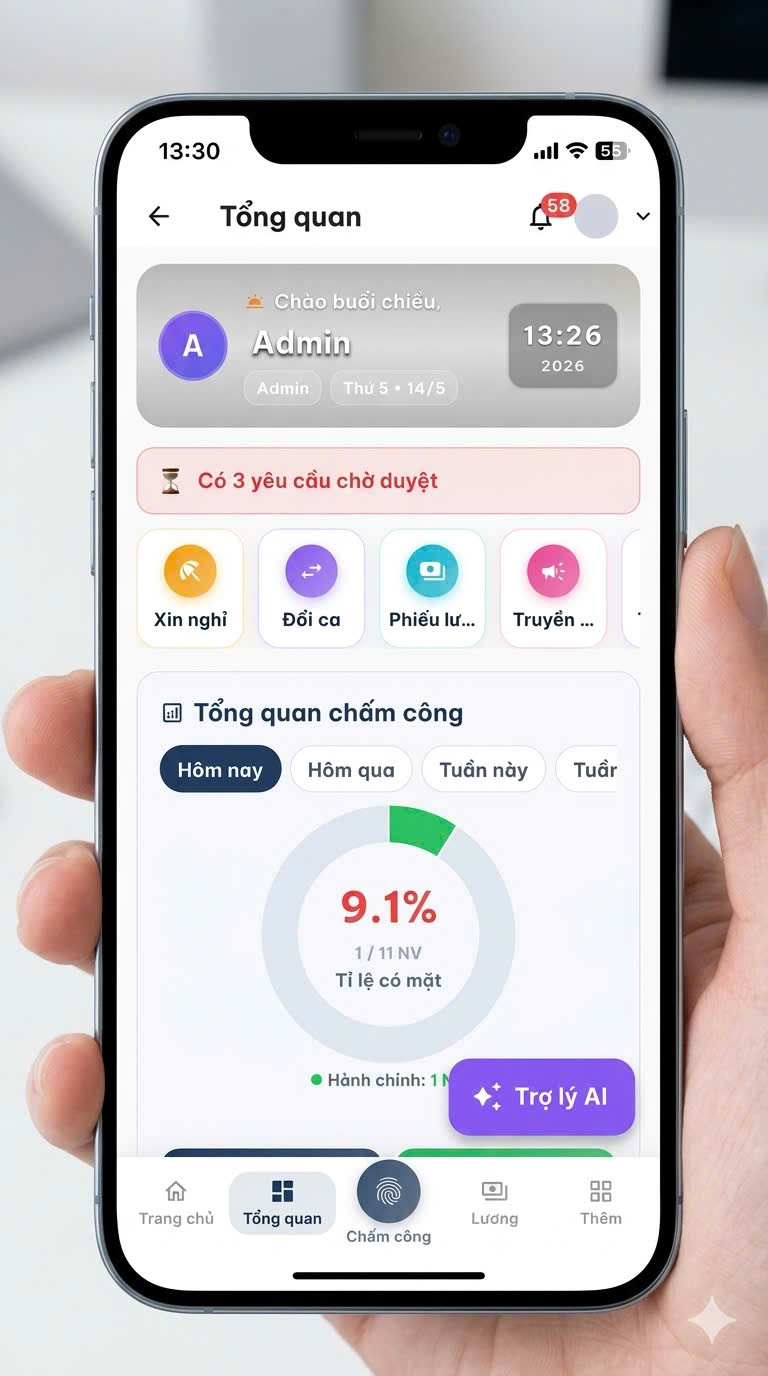
Quản lý chấm công trên điện thoại
Chủ doanh nghiệp mở app là thấy ai đã vào ca, ai đi trễ, chi nhánh nào thiếu người — ngay cả khi đang đi công tác. Không cần gọi về văn phòng nhờ kế toán tải dữ liệu.
Dùng trên MacBook và mọi trình duyệt web
SBOX HRM chạy trên trình duyệt web (Chrome, Safari, Edge, Cốc Cốc), nên dùng được trên MacBook, máy tính Windows, Chromebook hay máy tính bảng. Không cài đặt, không cập nhật thủ công, không lo tương thích hệ điều hành.
Chấm công qua điện thoại cho nhân viên lưu động
Nhân viên thị trường, công trình, cửa hàng nhỏ không có máy chấm công có thể chấm công bằng điện thoại với nhận diện khuôn mặt, kiểm tra vị trí GPS hoặc WiFi và khóa đúng điện thoại đã đăng ký — chống chấm công hộ.
Gom nhiều chi nhánh về một bảng công
Mỗi chi nhánh một máy chấm công, tất cả cùng đẩy về một tài khoản. Bảng công, bảng lương và báo cáo được tổng hợp tự động theo chi nhánh, phòng ban.
Đơn từ và phiếu lương trên app
Nhân viên gửi đơn nghỉ phép, tăng ca trên điện thoại; khi được duyệt, số liệu tự vào bảng công và bảng lương. Cuối tháng nhân viên xem phiếu lương ngay trên app.
Chuyển đổi có phải mua máy chấm công mới không?
Phần lớn trường hợp không. Máy ZKTeco đời mới có chức năng ADMS / Push / Cloud Server chỉ cần khai báo địa chỉ máy chủ SBOX là bắt đầu gửi dữ liệu. Các bước:
- Kiểm tra máy: vào menu Mạng / Comm của máy chấm công, tìm mục ADMS hoặc Cloud Server. Gửi model máy qua Zalo 0973 024 042 để được kiểm tra miễn phí.
- Đăng ký tài khoản SBOX HRM và khai báo chi nhánh, phòng ban, ca làm việc.
- Khai báo máy chủ ADMS trên máy chấm công theo hướng dẫn kết nối qua Internet.
- Ghép mã chấm công trên máy với hồ sơ nhân viên trên phần mềm.
- Chạy song song một kỳ công để đối chiếu với cách cũ, sau đó dừng phần mềm cài máy tính.
Máy đời cũ không có ADMS có thể chuyển sang chấm công qua điện thoại hoặc thay máy mới có ADMS — SBOX lắp đặt máy chấm công tận nơi tại 34 tỉnh thành, miễn phí lắp đặt khi mua máy.
Đăng ký dùng thử SBOX HRM miễn phí — không cần thẻ thanh toán, kỹ thuật hỗ trợ kết nối máy chấm công qua Zalo 0973 024 042.
Câu hỏi thường gặp
Phần mềm chấm công online có dùng được trên MacBook không?
Có. SBOX HRM chạy trên trình duyệt web nên dùng được trên MacBook (Safari, Chrome), máy tính Windows và máy tính bảng mà không cần cài đặt.
Có xem bảng chấm công trên điện thoại được không?
Có. Quản lý dùng app SBOX HRM trên Android, iOS để xem ai đã vào ca, đi trễ, duyệt đơn nghỉ phép và tăng ca; nhân viên xem công và phiếu lương của mình.
Đang dùng phần mềm chấm công cài máy tính thì có giữ được máy chấm công cũ không?
Được nếu máy hỗ trợ ADMS (Push / Cloud Server). Chỉ cần khai báo địa chỉ máy chủ SBOX trên máy, nhân viên tiếp tục chấm công như cũ.
Mất Internet thì máy chấm công có mất dữ liệu không?
Không. Máy chấm công vẫn lưu bản ghi khi mất mạng và tự gửi bù lên phần mềm khi có mạng trở lại.
Không có máy chấm công thì có chấm công online được không?
Được. Nhân viên chấm công bằng điện thoại với nhận diện khuôn mặt, kiểm tra GPS hoặc WiFi nơi làm việc và khóa thiết bị đã đăng ký.
Dùng thử SBOX HRM miễn phí
Chấm công khuôn mặt, kết nối máy ZKTeco, xếp ca và tính lương tự động — triển khai trong 1–3 ngày.
Đăng ký miễn phí Gọi tư vấn